

《极米》连接投影仪教程
时间:2026-01-28 10:24:18
- 来源:互联网
- 作者:未知
- 编辑:谷子
2063
用户需确保投影仪与手机/电脑处于同一网络环境,打开“极米”App或系统投屏功能,选择对应的设备名称完成配对。部分型号还支持HDMI直连或USB接口传输,适用于不同场景需求。连接成功后,即可开始投屏或远程控制,享受大屏体验。
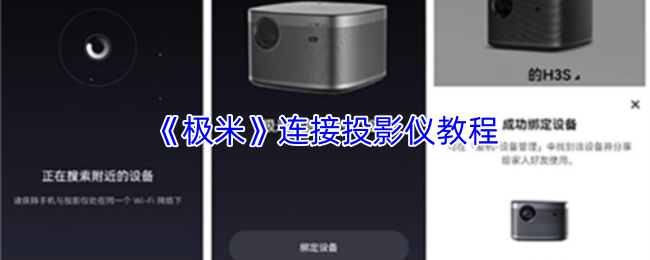
《极米》连接投影仪教程:
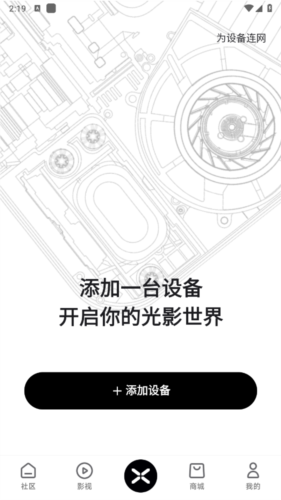
1、确认极米投影仪与手机连接同一个网络,打开手机的极米无屏助手,选择【爱机】,我们得到下图界面。点击中间【添加设备】,点击添加设备进入下一个页面。
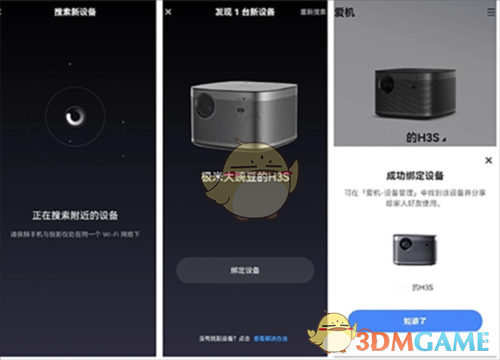
2、进入【添加设备】,等待搜索一般等待5-20秒左右,搜索到设备后,再点击【绑定设备】。接着界面会提示您填写验证码,将极米投影仪画面显示的验证码正确输入,绑定成功。
以上就是小编带来的《极米》连接投影仪教程,更多相关资讯教程,请关注3DM手游网。
本文内容来源于互联网,如有侵权请联系删除。

相关内容



相关攻略
类似软件 更多+








近期热门
更多+
热门礼包
更多+



原创推荐
更多+
![]()
![]() 《漫威终极逆转》评测:每局三分钟,随机又公平
《漫威终极逆转》评测:每局三分钟,随机又公平手游评测 |廉颇
![]() 《逆水寒》手游2.0新赛年评测:国风朋克来袭
《逆水寒》手游2.0新赛年评测:国风朋克来袭手游评测 |廉颇



近期大作
更多+




3DM自运营游戏推荐