

《mct》复制门禁卡教程
- 来源:互联网
- 作者:未知
- 编辑:谷子
首先确保手机支持NFC功能,打开MCT应用后将原门禁卡贴近手机背部感应区读取数据(如UID和扇区信息),然后选择“克隆”或“写入”功能,将数据写入空白卡或兼容的复制卡中。需注意部分加密扇区可能需要破解或密钥支持,且操作需遵守当地法律法规,避免侵犯他人权限。
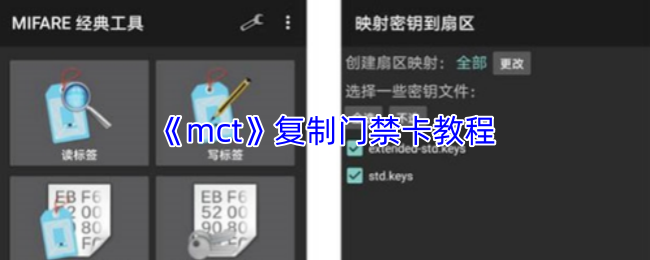
《mct》复制门禁卡教程:
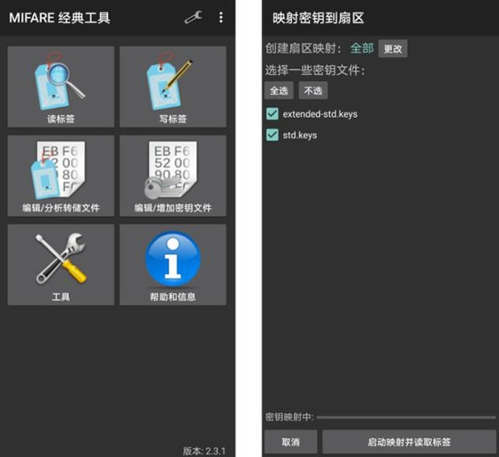
1、手机中安装MiFare Classic Tool (MCT),并开启手机的NFC
2、在MCT主界面点击“读标签”->勾选密钥文件(包含了常用的密钥)->把原卡置于手机NFC感应区,点击“启动映射并读取标签”
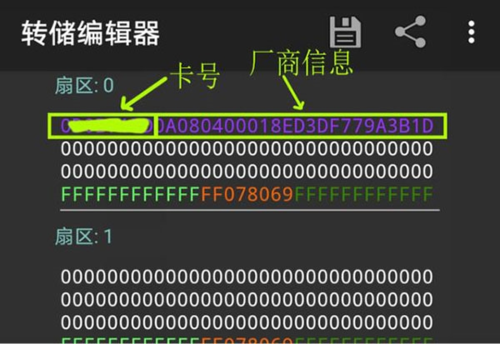
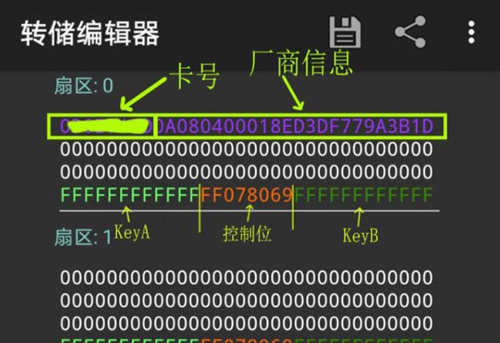
读取完成后可以看到如下界面,扇区0的第一行前8位就是卡号(UID)。我们要做的就是把卡号写入目标卡
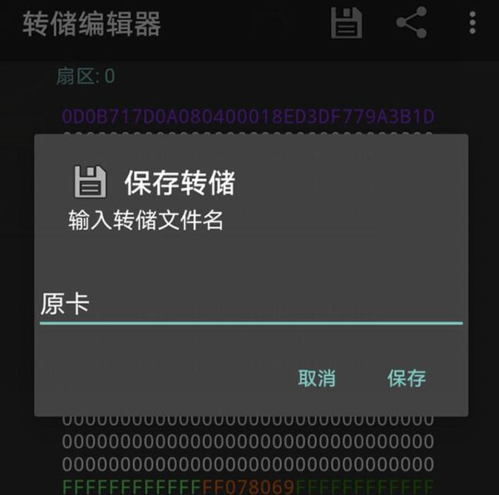
点击右上方的“保存”按钮保存文件
3、把卡号写入目标卡
写之前先来了解一下密钥:
第4行分为三段,前后两段分别为密钥A(keyA)和密钥B(keyB),中间为控制位,用来控制KeyA和KeyB的可见性和读写权限等,一般默认为FF078069,KeyA和KeyB都能用来写入数据,要深入了解控制位可自行百度脑补。
写入方法1:
点击“工具”->“克隆UID”
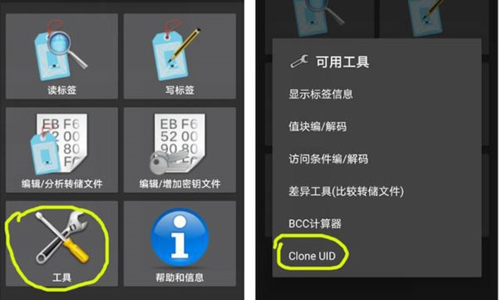
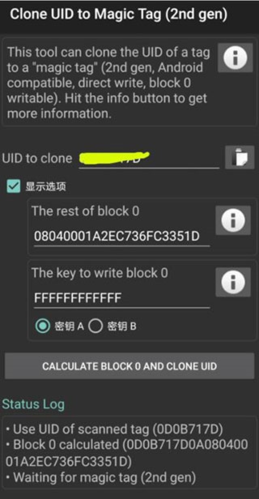
把原卡卡号填入“UID to clone”,勾选“显示选项”,“The rest of block 0”不用改,这是卡号后面的厂商信息部分。
在“The key to write block 0”处填写目标卡有写入权限的密钥(keyA或keyB),一般新卡都是FFFF.....,且keyA和keyB都有写入权限。如果Key不对,同样可以用“读标签”的功能读取目标卡的数据查看keyA和keyB。
然后点击“CALCULATE BLOCK 0 AND CLONE UID”。
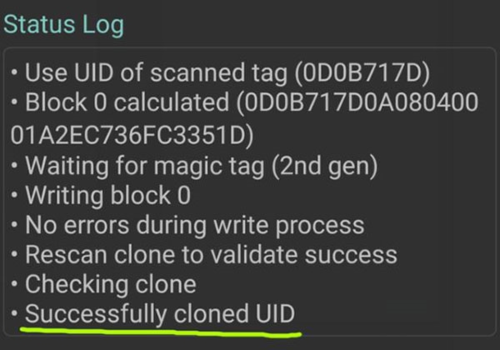
当下方日志栏出现“Waiting for magic tag(2nd gen)”时把目标卡置于NFC感应区就开始写入数据
写入完成后会提示克隆成功。
写入方法2:
上面的 方法1 只是写入UID,UID写入到目标卡后就能正常开门了。
另外也可以通过“写标签”的功能,把原卡所有数据或某个扇区的数据复制到目标卡中。
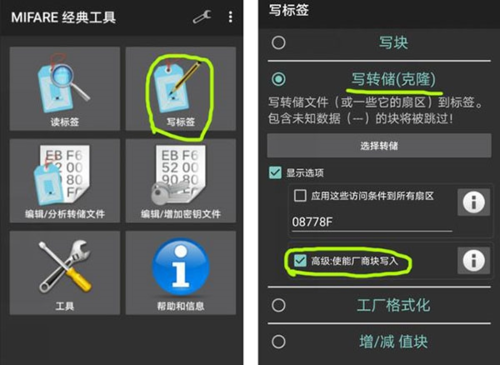
▼点击“写标签”,选择“写转储(克隆)”,勾选“显示选项”、勾选“高级:厂商块写入”
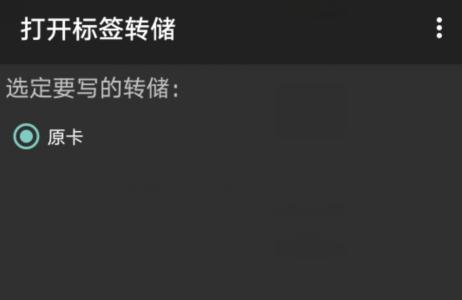
点击“选择转储”,勾选前面保存的原卡数据文件
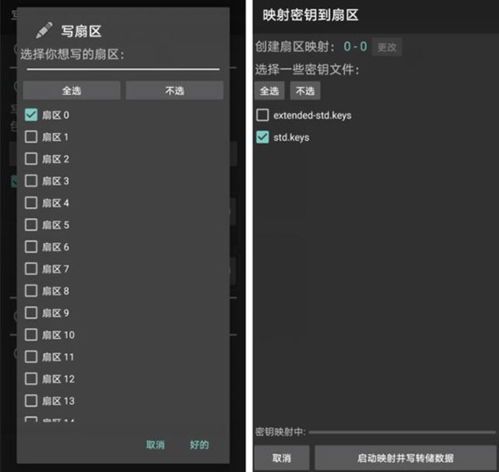
这里选择扇区0就行了,如果要“全盘复制”就选择所有扇区;然后把目标卡放到手机NFC区域,点击“好的”。
然后选择密钥文件,一般选std.keys就行了,这个文件包含了几个常用的默认密钥,比如FFFFFFFFFFFF、A0A1A2A3A4A5、D3F7D3F7D3F7D3F7(如果文件中没有目标卡的密钥,可以在主界面中点击“编辑/增加密钥文件”进行修改)
最后点击“启动映射并写转储数据”,等待写入完成。
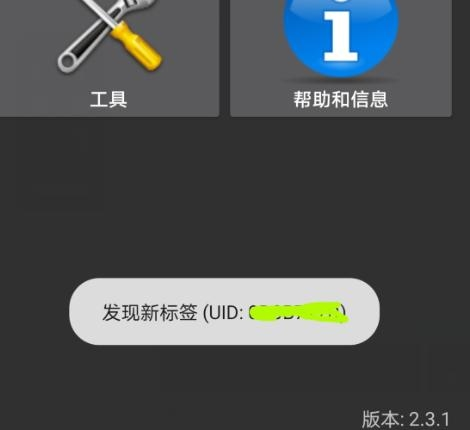
如果出现错误提示就再试一次,或用手机刷一下卡,看看原卡UID是否写入成功
另外,还有一个最简单的方法:把新卡拿到物业,让物业把卡号录入门禁系统,这样就不用折腾了。
最后再强调一下,用手机复制卡一定要买CUID卡,UID卡MCT写不了0扇区,没法写入卡号。
以上就是小编带来的mct怎么复制门禁卡?mct复制门禁卡教程,更多相关资讯教程,请关注3DM手游网。
本文内容来源于互联网,如有侵权请联系删除。
















![]()
![]() 《漫威终极逆转》评测:每局三分钟,随机又公平
《漫威终极逆转》评测:每局三分钟,随机又公平手游评测 |廉颇
![]() 《逆水寒》手游2.0新赛年评测:国风朋克来袭
《逆水寒》手游2.0新赛年评测:国风朋克来袭手游评测 |廉颇