
《绿叶修图》蒙版工具教程
- 来源:互联网
- 作者:未知
- 编辑:谷子
打开App后导入图片,选择"蒙版"工具,可通过涂抹或选区创建蒙版区域,黑色隐藏、白色显示,灰色调节透明度。支持叠加多层蒙版,配合画笔、渐变工具精细调整局部效果,常用于人像抠图、背景替换或创意合成。操作时注意边缘羽化设置,可使过渡更自然。
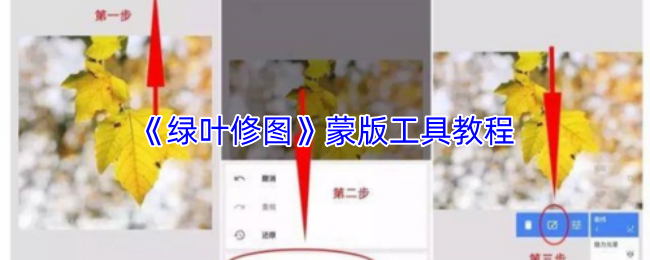
《绿叶修图》蒙版工具教程:
一、蒙版是什么?
在ps中蒙版用纯黑色表示不运用调整区域,纯白色表示运用调整区域,灰色表示部分运用调整区域。
Snapseed中的蒙版工具和ps中的蒙版工具是差不多的,比如:你要让一张彩色的照片变成黑白,但想把照片中的主体保留色彩,那么就要用到蒙版工具。
蒙版的用处有很多,比如:局部调整、合成照片、制作特效的等等,这些都可以通过Snapseed的蒙版功能来实现,大家比较常见的应该是局部调整和双重曝光了。本篇小编将给大家详细讲一下snapseed蒙版的使用教程
二、蒙版使用教程
1、蒙版在哪里
snapseed中,【蒙版】并不是一个单独的工具,在工具栏中是找不到的,它是一项隐藏功能,需要我们完成了某些后期修图步骤的调整之后,才能使用蒙版工具。
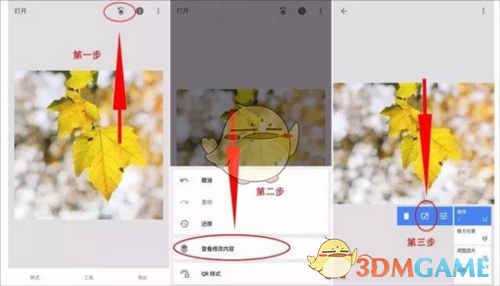
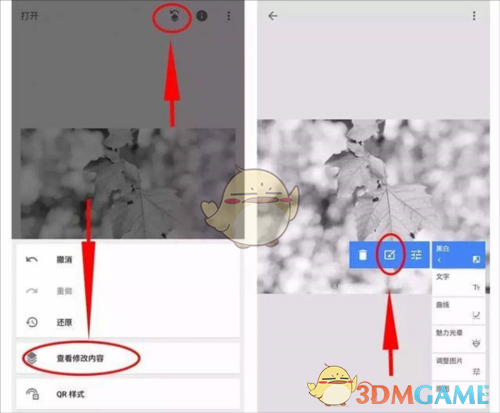
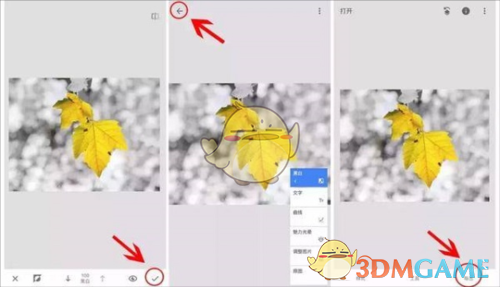
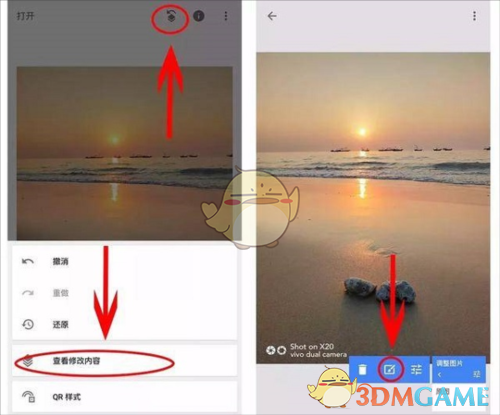
【蒙版】工具的进入,需要在Snapseed主页面右上角,点击“向左箭头”的这个按钮,点击“查看修改内容”,然后找到具体的调整步骤,点击“箭头”,再点击最中间的按钮即可进入蒙版的操作界面,如下图所示步骤:
2、单一色彩调整
蒙版修图最常用的一个技巧是把色彩丰富的照片,背景留为黑白,主体景物是彩色,例如下图的照片:
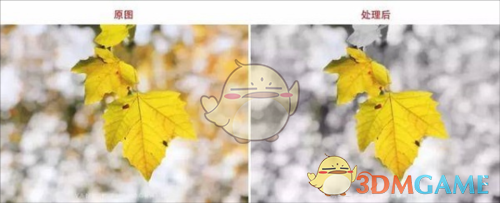
这种效果用蒙版可以轻松搞定
首先,Snapseed需要把照片全都调整的黑白,直接用【黑白滤镜】即可:
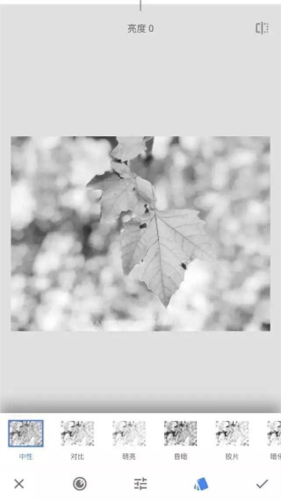
其次,回到主页,点击右上角箭头,查看修改内容,进入蒙版工具:
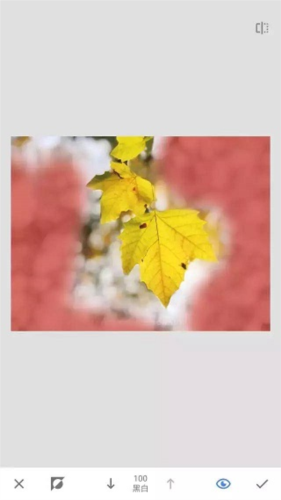
第三步,直接用手指涂抹背景区域,背景就变为了黑白,树叶不要涂抹:
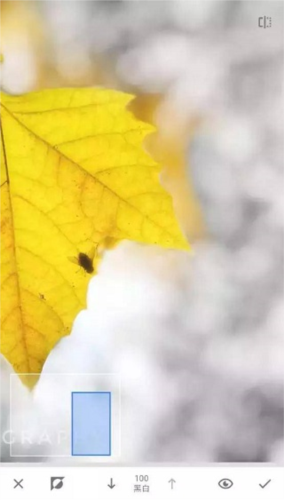
注意的是,树叶的边缘要涂抹到位,需要放大照片,一点一点仔细涂抹,尽量让边缘细节的色彩涂抹到位:
第四步,涂抹完成后,就可以点击右下角“√”,再点击左上角箭头,回到主页面,背景就变为黑白,树叶保留原来的黄色,直接导出照片即可,这就完成了一张蒙版单一色彩的处理。
3、局部调整
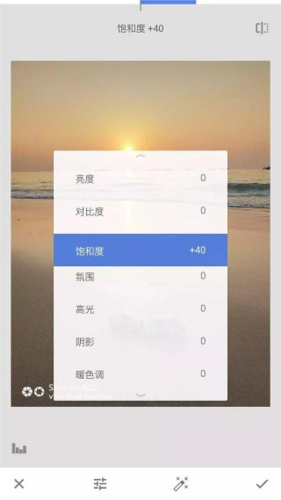
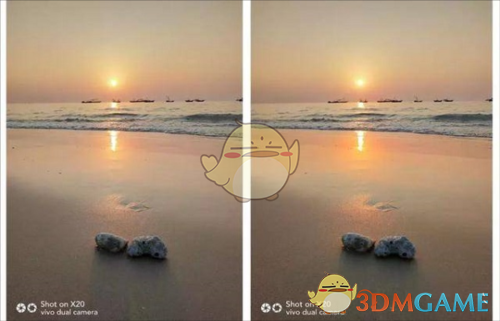
有些照片的局部色彩或曝光可能不够好,我们只想调整局部,也可以通过【蒙版】来实现,例如这张照片,如果我们只想提升前景沙滩的饱和度的话,可以先提升照片整体的饱和度,然后再用蒙版留出前景沙滩局部的饱和度即可。
第一步,使用【调整图片】,提升饱和度:
第二步,点击右上角箭头-查看修改内容-进入蒙版选项:
第三步:进入蒙版操作界面后,直接涂抹前景的沙滩即可,点击右下角【眼睛】按钮可以显示涂抹的区域(红色的区域):
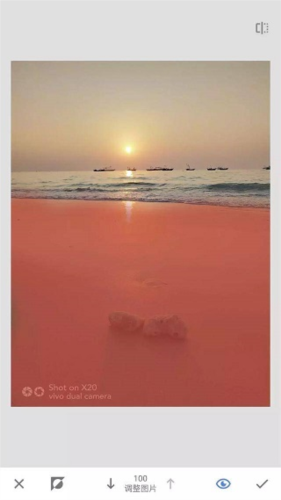
涂抹完成后即可导出保存、导出照片,前景沙滩的局部色彩处理就完成了,完全不会影响到背景天空的色彩,如下对比图:
三、总结
蒙版是一个隐藏工具,它可以对任何一个操作步骤进行处理,以实现局部调整的效果,除了上面示范的两个处理技巧之外,其他的步骤也都可以用蒙版,比如局部曝光、色温的蒙版调整、曲线、滤镜等都可以进行蒙版操作。
蒙版是一个非常强大的局部处理工具,这篇教程算是一个示范,大家可以举一反三尝试一下其他后期步骤的蒙版处理,达到对蒙版工具的深入理解和操作练习。
以上就是小编带来的绿叶修图蒙版怎么用?绿叶修图蒙版工具教程,更多相关资讯教程,请关注3DM手游网。
本文内容来源于互联网,如有侵权请联系删除。














![]()
![]() 《漫威终极逆转》评测:每局三分钟,随机又公平
《漫威终极逆转》评测:每局三分钟,随机又公平手游评测 |廉颇
![]() 《逆水寒》手游2.0新赛年评测:国风朋克来袭
《逆水寒》手游2.0新赛年评测:国风朋克来袭手游评测 |廉颇