
您的位置: 手游 > 手游专区 > MoboPlayer

3DMMoboPlayer教程大全不仅有最全面的图文教程,还为用户提供最新版本的使用方法,让所有用户玩转MoboPlayer。

MoboPlayer攻略大全
  • 《moboplayer》载入字幕教程

    《MoboPlayer》载入字幕教程非常简单,首先确保字幕文件(如.srt或.ass格式)与视频文件同名并放在同一文件夹内,或在播放视频时点击屏幕呼出控制栏,选择“字幕”选项手动加载字幕文件,系统会自动同步显示,支持调整字幕大小、颜色和位置,提升观影体验。moboplayer怎么载入字幕?1、首先打开软件,在本地栏目中找到并点击一个媒体文件夹选项;2、然后,在媒体文件夹中选择你需要观看、制作的视频素材;3、在视频播放当中点击屏幕任意一处就可以显示上方的工具了,在这里面找到并点击红色方框内的“字幕”选项;4、接着,在这里就能对字幕进行选择、下载和调节了;5、制作完成后,点击确定,即可在视频中看到字幕了。以上就是小编带来的moboplayer怎么载入字幕?载入字幕教程,更多相关资讯教程,请关注3DM手游网。

    2026-02-04 15:22:43 16
  • 《moboplayer》音轨声道设置教程

    《MoboPlayer》设置音轨和声道教程非常简单,首先打开视频并进入播放界面,点击屏幕调出控制栏,找到“音轨”或“音频设置”选项,选择需要的音轨(如多语言配音)或声道模式(如立体声、左/右声道),确认后即可调整音频输出效果,提升观看体验。moboplayer怎么设置音轨和声道?1、首先打开软件,在本地栏目中找到并点击一个媒体文件夹选项;2、然后,在媒体文件夹中选择你需要观看、制作的视频素材;3、在视频播放当中点击屏幕任意一处就可以显示上方的工具了,在这里面找到并点击“音乐符号”选项;4、这里就是音轨的设置界面了,设置好后,点击确认就完成了;5、这里是声道的设置界面,可以对声道进行仅左声道、双声道、仅右声道的调节,调好后点击确定即可完成设置。以上就是小编带来的moboplayer怎么设置音轨和声道?音轨声道设置

    2026-02-04 14:56:06 16
  • 《moboplayer》调整播放速度教程

    在MoboPlayer中,调整视频播放速度的方法通常可以通过以下步骤完成:播放视频时,点击屏幕呼出控制栏,找到“倍速”或“播放速度”按钮,选择需要的速度即可实时调整。部分版本可能支持自定义速度或通过手势滑动调节,具体操作以应用内功能设计为准。《moboplayer》调整播放速度教程:1、打开软件,在本地栏目中找到并点击一个媒体文件夹选项;2、然后,在媒体文件夹中选择你需要观看、制作的视频素材;3、在视频播放当中滑动屏幕任意一处就可以调整速度了,轻轻划过是慢速,快速划过是中速和快速。以上就是小编带来的moboplayer如何调倍速?调整播放速度教程,更多相关资讯教程,请关注3DM手游网。

    2026-02-04 14:48:03 18
  • 《moboplayer》剪辑视频教程

    《MoboPlayer》剪辑视频教程非常简单,首先打开App并导入需要剪辑的视频,使用时间轴拖动选择剪辑的起始和结束点,点击“裁剪”或“分割”功能完成片段截取,最后保存新视频即可。还支持调整分辨率、添加滤镜等进阶操作,满足基本剪辑需求。《moboplayer》剪辑视频教程:1、首先,打开软件,在本地栏目中找到并点击一个媒体文件夹选项;2、然后,在媒体文件夹中选择你需要观看、制作的视频素材;3、在视频播放当中点击屏幕任意一处就可以显示下方的工具了,在这里面找到并点击“剪辑”选项;4、接着,在弹出的选项中选择视频,点击下一步;5、接下来调整好起始时间和结束时间,点击下一步;6、在弹出的分辨率选项中选择好分辨率后,点击确定;7、等待制作,需要等待几分钟即可完成,也可以选择后台剪辑;8、最终制作完成,你可以选择分享或不

    2026-02-04 14:43:16 13
  • 《moboplayer》制作gif教程

    在MoboPlayer中制作GIF动图,可播放视频时暂停在目标画面,点击工具栏中的“GIF制作”或“动图生成”功能(部分版本需通过插件或高级设置启用),设置截取片段的时间范围、帧率和画质后,点击“生成”即可保存GIF到本地相册。《moboplayer》制作gif教程:1、首先,打开软件,在本地栏目中找到并点击一个媒体文件夹选项;2、然后,在媒体文件夹中选择你需要观看、制作的视频素材;3、在视频播放当中点击屏幕任意一处就可以显示下方的工具了,在这里面找到并点击“剪辑”选项;4、接着在弹出的选项框中选择GIF,点击下一步;5、接下来调整好起始时间和结束时间,点击下一步;6、在弹出的分辨率选项中选择好分辨率后,点击确定;7、等待制作,需要等待几分钟即可完成;8、现在就可以分享你的GIF图片了。以上就是小编带来的mob

    2026-02-04 14:34:34 9
  • 《moboplayer》截图方法介绍

    在moboplayer播放视频时,点击屏幕呼出控制栏,找到“截图”按钮(通常为相机图标)并点击,截图将自动保存至设备的相册或指定文件夹中。部分版本可能支持快捷键(如音量键组合)或长按屏幕截图。moboplayer怎么截图?1、首先,打开软件,在本地栏目中找到并点击一个媒体文件夹选项;2、然后,在媒体文件夹中选择你需要观看、制作的视频素材;3、在视频播放当中点击屏幕任意一处就可以显示下方的工具了,在这里面找到并点击“截图”选项;4、接着这个弹出的方框内就可以对截图进行编辑了,完成后即可点击保存。以上就是小编带来的moboplayer怎么截图?moboplayer截图方法介绍,更多相关资讯教程,请关注3DM手游网。

    2026-02-04 14:29:09 12
  • 《MoboPlayer》调节字幕方法介绍

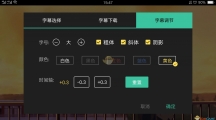
    在MoboPlayer中播放视频的时候,视频的字幕是可以根据自己的喜好来进行更换设置的。那么怎么对字幕进行调节呢?下面小编为大家带来了设置方法,希望能帮助到大家。MoboPlayer播放器字幕能调节吗?怎么调节字幕? 点击播放页面字幕图标,选择【字幕调节】,可以进行字号、粗体、斜体、阴影,颜色选择,时间轴设置和重置等功能。

    2018-02-24 11:12:59 1376
  • 《MoboPlayer》怎么添加媒体目录?剪辑小视频方法介绍

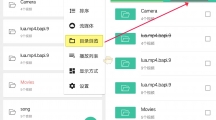
    使用MoboPlayer播放器时,我们可以添加媒体目录到播放器中进行播放,或者剪辑视频片段,制作成小视频。具体如何操作呢?下面小编来为大家介绍一下。MoboPlayer播放器怎么添加媒体目录? 点击主页面右上角的【⋮】按钮,选择【目录浏览】,从【所有文件】中选择想要添加的视频文件的路径。 如何剪辑小视频? 点击播放页面右下角的剪辑图标,可以剪辑GIF或剪辑视频,分享给好友。

    2018-02-24 11:02:47 1588
  • 《MoboPlayer》添加本地字幕教程

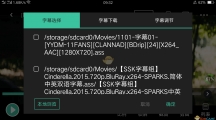
    有些视频在MoboPlayer中播放的时候,可能是没有字幕显示的,这个时候我们可以为视频来手动添加字幕。具体如何添加呢?下面小编为大家带来了添加方法,一起来看看。MoboPlayer播放器如何添加本地字幕? 选择播放界面右上角的字幕图标,从字幕选择标签点击【本地浏览】,选择字幕文件的路径,把左侧的方框打钩,选择【确定】按钮即可。 MoboPlayer播放器怎么添加外挂字幕? 选择播放界面右上角的字幕图标,从字幕下载标签,输入关键字,点击【搜索】按钮,下载所需要的字幕,在字幕选择标签选择下载好的字幕文件。

    2018-02-24 10:44:39 1833
  • 《MoboPlayer》切换音轨声道教程

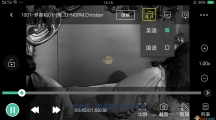
    在MoboPlayer播放器中看视频的时候,我们可以根据自己的需要,来切换音轨或者声道。可能还有很多小伙伴不知道该如何切换音轨和声道吧?下面小编就来教一教大家。MoboPlayer播放器如何切换音轨? 播放界面点击【 ♫ 】图标,可以选择需要的音轨。(如下图) MoboPlayer播放器怎么切换声道? 点击播放页面右上角的【…】按钮,选择【声道】,可以选择喜欢的声道

    2018-02-24 10:37:07 2680
  • 《MoboPlayer》开启多窗口播放教程

    MoboPlayer播放器中的多窗口播放功能,可以让我们同时开启播放多个视频内容。下面小编为大家带来了开启多窗口播放的具体操作方法,一起来看看。MoboPlayer播放器怎么开启多个窗口播放? 文件列表页面长按文件名,从右下角【更多】里面选择【多窗口播放】。※多窗口播放只支持硬解播放的视频,而且最多只能同时打开5个视频。

    2018-02-24 10:28:16 3622
  • 《MoboPlayer》分屏显示悬浮窗教程

    MoboPlayer软件中,有分屏和悬浮窗功能,可以让用户在使用一些功能时,更好的进行操作。下面为大家带来了具体的使用教程,有需要的小伙伴可以来了解一下哦!MoboPlayer播放器怎么分屏(启用)悬浮窗? 大部分机型请去【设置】里打开【应用管理】,找到MoboPlayer,将显示悬浮窗模式开启。(图例为小米4手机)小米4手机:其他应用管理-MoboPlayer-权限管理-显示悬浮窗华为手机:手机管家-通知管理-MoboPlayer-悬浮窗管理魅族手机:安全中心-权限管理-通知 或者 设置-应用管理-MoboPlayer-权限管理

    2018-02-24 10:26:00 1894
  • 《MoboPlayer》快进加速播放方法介绍

    使用MoboPlayer看视频的时候,有些视频比较长,如果我们需要快进,或者是加速播放视频,该怎么弄呢?下面小编为大家带来了具体的操作方法,一起来看看。MoboPlayer播放器怎么快进? 目前播放器可以通过三种方式来进行快进快退功能。①.通过播放界面的按钮可直接操作(间隔时间可到[设置-播放设置]来进行调节)②.如图所示,拖动屏幕可分区域调节快进/快退的速度,分为慢速、中速、高速快进/快退,通过手指与屏幕接触的位置不同,可调节多种快进/快退速度;③.通过音量键来控制(需要到【设置-播放设置-音量键设置】来进行调节,默认音量键为调节音量大小) MoboPlayer播放器如何倍速播放? 点击播放页面右上角的【…】按钮,选择【倍速播放】,拖动滚动条调节喜欢的速度。可以实现慢放和快放。另外,打钩选择【开启快捷窗口】,

    2018-02-23 16:25:08 1659
MoboPlayer 类型:视频播放
7.5
已有172人评分 您还未评分!
热游推荐