
您的位置: 手游 > 手游专区 > 美图秀秀

3DM美图秀秀教程大全不仅有最全面的图文教程,还为用户提供最新版本的使用方法,让所有用户玩转美图秀秀。

美图秀秀攻略大全
  • 美图秀秀网页版新建画布操作

    美图秀秀网页版怎么新建画布,首先在浏览器中输入美图秀秀网页版并点击回车键,然后点击美图秀秀网页版官网,接着点击美化图片,然后点击新建画布,接着设置画布的高度和宽度,还有背景色,并点击确定,通过以上操作,我们就在美图秀秀网页版上新建了一个画布了。美图秀秀网页版新建画布操作:首先在浏览器中输入美图秀秀网页版并点击回车键然后点击美图秀秀网页版官网,如下图所示。接着点击美化图片然后点击新建画布接着设置画布的高度和宽度,还有背景色,并点击确定通过以上操作,我们就在美图秀秀网页版上新建了一个画布了。以上就是3DM小编整理带来的美图秀秀网页版怎么新建画布,新建画布操作,更多相关知识教程,请关注3DM手游网!

    2026-01-20 11:41:57 97
  • 美图秀秀网页版饰品水印添加方法

    美图秀秀网页版怎么添加饰品图片水印,右键插入图片在美图秀秀网页版编辑界面中,将鼠标移至图片区域,右键点击选择“插入图片”,从本地选择需要作为水印的图片文件,调整其大小、位置和透明度后完成添加。美图秀秀网页版饰品水印添加方法:一、图片水印添加方法方法1:右键插入图片在美图秀秀网页版编辑界面中,将鼠标移至图片区域,右键点击选择“插入图片”,从本地选择需要作为水印的图片文件,调整其大小、位置和透明度后完成添加。方法2:通过“饰品”功能导入进入顶部菜单栏的“美化”选项,选择“饰品”分类。点击左侧“导入饰品”按钮,从本地选择水印图片文件。导入后调整图片大小、旋转角度和透明度,拖动至目标位置即可。二、操作注意事项网页版链接:直接访问美图秀秀网页版使用,无需下载软件。水印位置建议:图片水印可重复平铺增强防盗效果,文字水印推荐

    2026-01-20 11:36:24 104
  • 美图秀秀网页版文字水印添加方法

    美图秀秀网页版文字水印怎么添加,输入文字内容进入顶部菜单栏的“文字”功能,在左侧文本框内输入需要的水印文字(如“版权所有”)。设置文字样式,选择字体、字号和颜色,勾选“描边”效果增强文字辨识度。美图秀秀网页版文字水印添加方法:一、文字水印添加方法1、输入文字内容进入顶部菜单栏的“文字”功能,在左侧文本框内输入需要的水印文字(如“版权所有”)。2、设置文字样式选择字体字号和颜色勾选“描边”效果增强文字辨识度点击“应用文字”按钮确认。3、调整文字属性选中图片上的文字,拖动调整位置。通过右侧透明度滑块控制文字显隐程度(建议设置为30%-50%)。二、操作注意事项1、网页版链接:直接访问美图秀秀网页版使用,无需下载软件。2、水印位置建议:图片水印可重复平铺增强防盗效果,文字水印推荐放置在角落或边缘避免遮挡主体。3、透明

    2026-01-20 11:29:15 335
  • 美图秀秀网页版水印添加方法

    美图秀秀网页版怎么添加水印,在网页上搜索美图秀秀网页版进入首页,在美图秀秀网页版中添加水印,可通过以下步骤操作,支持添加文字水印或图片水印:美图秀秀网页版水印添加方法:一、添加文字水印1、访问网页版:打开浏览器,访问美图秀秀官网并进入“在线批量处理”或“图片美化”功能页面。2、上传图片:点击“上传图片”按钮,选择需要添加水印的图片文件(支持JPG、PNG等格式)。3、添加水印:在工具栏中选择“添加水印”或“文字”功能,输入水印内容(如“版权所有”或您的名称)。4、调整样式:设置字体、大小(建议30-50号)、颜色(如白色或深灰色)和透明度《推荐40%一70%),并拖动水印框调整位置(如右下角或底部居中)。5、保存结果:确认效果后,点击“开始处理”或“保存”,系统会生成带水印的图片供下载。二、添加图片水印(如Lo

    2026-01-20 11:23:49 154
  • 美图秀秀网页版和手机版区别

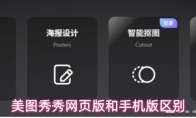
    美图秀秀网页版和手机版有什么区别,美图秀秀网页版是一款无需下载安装、直接在浏览器中使用的在线图片编辑工具,非常适合临时修图、快速处理社交媒体配图或在公共电脑上使用。手机版也有更好的优势,下面为大家介绍这两款的区别。美图秀秀网页版和手机版区别:美图秀秀网页版:无需安装,直接在浏览器中使用美图秀秀手机App:需要下载并安装应用美图秀秀网页版优势:启动快、跨平台兼容性强、不占用本地存储空间美图秀秀手机App优势:功能更全面、支持离线使用美图秀秀网页版核心功能:基础修图:美颜、滤镜、文字、贴纸、简单抠图美图秀秀手机版核心功能:包含网页版所有功能,并增加视频剪辑、拼图模板、AI换脸、批量处理等高级功能美图秀秀网页版适用场景:临时修图、快速分享、办公族处理图片美图秀秀手机版适用场景:日常重度修图、视频创作注意事项免费与付费

    2026-01-20 11:16:39 125
  • 美图秀秀网页版使用说明

    美图秀秀网页版怎么修图,美图秀秀网页版是一款无需下载安装、直接在浏览器中使用的在线图片编辑工具,非常适合临时修图、快速处理社交媒体配图或在公共电脑上使用。美图秀秀网页版使用说明:一、主要功能与使用方法1、访问官网:打开浏览器,输入官方网址https:/xiu、meitu、com进入。请务必确认域名是meitu、com,以避免误入仿冒网站。2、上传图片:点击“在线制作”或“开始使用”按钮,然后上传本地图片。系统会自动进入编辑界面。3、基础编辑:智能美化:可一键应用美颜、滤镜、调整亮度对比度等。人像美容:提供瘦脸、大眼、祛痘等针对性美化功能。图片裁剪与旋转:调整图片尺寸和角度。4、添加文字:在左侧工具栏选择“文字”功能。在文本框中输入内容,点击“应用文字”按钮,文字即添加到图片上。选中图片中的文字后,可修改其内容、

    2026-01-20 11:08:52 182
  • 美图秀秀网页版一键消除路人方法

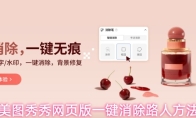
    美图秀秀网页版怎么一键消除路人,下载安装:前往美图秀秀官方网站,免费下载并安装软件,打开美图秀秀并导入需要编辑的照片,点击“消除笔”工具,在图片中框选需要消除的路人或杂物,点击确认,AI自动处理完成,无需手动调整。美图秀秀网页版一键消除路人方法:1、下载安装:前往美图秀秀官方网站,免费下载并安装软件。2、打开美图秀秀并导入需要编辑的照片;3、点击“消除笔”工具,在图片中框选需要消除的路人或杂物;4、点击确认,AI自动处理完成,无需手动调整。通过这样简单的步骤,你的照片就可以轻松脱胎换骨。更重要的是,美图秀秀还提供批量处理功能,方便用户一次性编辑多张图片,极大提升了效率。无论是旅行拍摄的风景照,还是聚会中的纪念照片,只要背景中有多余的元素,美图秀秀都能帮你处理得干净利落。以上就是3DM小编整理带来的美图秀秀网页版

    2026-01-20 10:54:43 263
  • 美图秀秀网页版照片大小kb修改方法

    美图秀秀网页版怎么改照片大小kb,在美图秀秀网页版中,通过保存图片时调整画质滑块即可修改照片的KB大小(向左滑动减小KB,向右滑动增大KB)。以下是详细操作步骤:美图秀秀网页版照片大小kb修改方法:1、访问美图秀秀官网(www.meitu.com),点击“美化图片”或“人像美容”功能入口。2、点击“选择一张图”或“打开一张图片”,从电脑中选中目标照片并确认打开。3、完成图片编辑后(如无需编辑可跳过),点击右上角“保存与分享”按钮。在弹出窗口中,找到“调整画质”滑块(通常位于文件名下方)。向左拖动滑块降低画质:KB值减小,文件体积变小,向右拖动滑块提高画质:KB值增大,文件体积变大。4、确认KB大小合适后,点击“保存图片”按钮,选择存储路径即可完成。注意事项●无法直接输入KB数值:网页版仅支持通过滑块间接调整画质

    2026-01-20 10:46:39 397
  • 《美图秀秀》怎么抠图放在另一个图

    美图秀秀软件为大家提供了多种图片处理功能,包括抠图的技能,很多小伙伴都比较好奇怎么抠图放在另一个图,那么抠图放在另一个图有什么方法呢?首先用户打开美图秀秀,选择图片,使用抠图工具,可以选择手动调整抠图,那么下面小编就来详细的为大家介绍一下抠图放在另一个图的方法,欢迎阅读。 美图秀秀怎么抠图放在另一个图:1.打开美图秀秀: 启动美图秀秀应用。2.选择图片: 点击“图片编辑”功能,选择你想要抠图的图片。 3.使用抠图工具: 在编辑界面,找到并点击“抠图”或者“智能抠图”工具。选择“人像抠图”或“形状抠图”(根据需要选择),然后软件会自动帮你抠出图片中的主体。4.手动调整抠图: 如果自动抠图的结果不够精确,你可以使用画笔和橡皮擦工具手动调整抠图的边缘。5.保存抠图: 抠图完成后,点击“完成”或“保存”,将抠出的图像保

    2024-11-25 10:33:34 4691
  • 《美图秀秀》修改像素分辨率方法

    使用美图秀秀编辑图片的时候,有的小伙伴想要对图片的像素分辨率进行调整,重新设置像素高宽,那么具体该如何设置呢?下面小编就为大家带来了详细的介绍,不知道怎么弄的小伙伴可以跟小编一起来看看下面的方法介绍哦!美图秀秀怎么改像素高宽?1、打开美图秀秀,点击【图片美化】; 2、然后进入到选择图片的页面中,点击图片; 3、进入到编辑图片的页面中点击【编辑】; 4、进入到编辑功能区点击【像素修改】; 5、点击过后再点击【修改像素】; 6、最后在跳转的页面中设置好像素点击【对号】图标即可。 以上就是小编带来的美图秀秀怎么改像素高宽?美图秀秀修改像素分辨率方法,更多相关资讯教程,请关注3DM手游网。

    2022-12-20 16:14:54 10767
  • 《美图秀秀》自动拍照方法

    美图秀秀的自动拍照功能相信很多小伙伴都会用到,在一些情况下,通过这个功能我们就可以更加方便的进行拍摄了。那么美图秀秀怎么自动拍照呢?可能有的小伙伴还不太清楚美图秀秀自动拍照在哪里设置。下面小编就为大家带来了详细的介绍,希望对你有所帮助。美图秀秀怎么自动拍照?1、首先打开美图秀秀软件,进入到美图秀秀页面之后点击【相机】; 2、进入到拍照的页面中点击吗右上角的【三点】图标; 3、在弹出来的选项中点击【定时】即可。 以上就是小编带来的美图秀秀怎么自动拍照?美图秀秀自动拍照在哪里设置介绍了,更多相关资讯教程,请关注3DM手游网。

    2022-12-20 16:07:39 2364
  • 《美图秀秀》自定义贴纸查看方法

    美图秀秀的贴纸是支持自定义的,但是很多小伙伴设置了自定义贴纸后,却不知道添加的贴纸在哪里。下面小编就为大家带来了美图秀秀自定义贴纸的查看方法介绍,不知道的小伙伴可以跟小编一起来看看下面的文章介绍哦!美图秀秀自定义贴纸在哪里?1、首先打开美图秀秀,点击【图片美化】; 2、然后进入到选择图片的页面中,点击图片; 3、进入到P图的页面之后在功能区找到【贴纸】点击; 4、点击过贴纸之后就可以看到【自定义】了,即可查看或添加。 以上就是小编带来的美图秀秀自定义贴纸在哪里?美图秀秀自定义贴纸查看方法,更多相关资讯教程,请关注3DM手游网。

    2022-12-20 15:56:37 4933
  • 《美图秀秀》修改图片上的文字方法

    在编辑图片的过程中,有的小伙伴可能会需要对图片上的文字进行修改,将图中的文字给去掉,添加上自己的文字内容。那么美图秀秀怎么修改图片文字呢?下面小编就为大家带来了美图秀秀怎么修改图片上的文字方法,希望对你有所帮助。美图秀秀怎么修改图片文字?1、首先打开美图秀秀软件进入到美图秀秀页面之中点击【图片美化】; 2、然后进入到选择图片的页面中,点击图片; 3、点击过后进入到操作页面中,在页面下方的功能区滑动找的【消除笔】点击; 4、点击过后使用消除笔,涂抹你要消除的文字; 5、设置好之后点击功能区的【对号】图标; 6、然后在功能区下面找到【文字】点击; 7、然后输入文字调整好大小,位置,样式,素材之后点击【对号】图标即可。 以上就是小编带来的美图秀秀怎么修改图片文字?美图秀秀怎么改图片上的文字介绍了,更多相关资讯教程,请

    2022-12-20 15:44:36 22037
  • 《美图秀秀》黑白照片制作方法

    在使用美图秀秀编辑图片的时候,有的小伙伴想要将照片变成黑白效果的,但是不知道具体该如何操作才能实现。美图秀秀怎么把照片变成黑白?美图秀秀黑白照片怎么弄?下面小编就为大家带来了详细的操作方法介绍,希望对你有所帮助。美图秀秀怎么把照片变成黑白?1、打开美图秀秀,点击【图片美化】;2、然后进入到选择图片的页面中,点击图片;3、进入到图片编辑页面找到并点击【滤镜】;4、然后在功能区滤镜的选项中找到并点击【黑白】,最后在点击【对号】图标即可。以上就是小编带来的美图秀秀怎么把照片变成黑白?美图秀秀黑白照片怎么弄介绍了,更多相关资讯教程,请关注3DM手游网。

    2022-12-20 15:16:21 10825
  • 《美图秀秀》合并图片教程

    很多小伙伴编辑图片的时候都会进行拼图,将多张图片合在一起,变成一张新的图片。那么美图秀秀怎么把两张图片合成一张呢?下面小编就为大家带来了美图秀秀合并图片的教程介绍,不知道如何操作的小伙伴们可以来一起了解下哦!美图秀秀怎么把两张图片合成一张?1、打开美图秀秀软件,进入到美图秀秀页面之后点击【拼图】;2、然后会进入到选择图片的页面,选择好之后点击页面右下方的【开始拼图】;3、最后会进入到设置图片的页面,在页面下方选择设置好左后要展现的效果之后点击右上角的【保存】即可。以上就是小编带来的美图秀秀怎么把两张图片合成一张?美图秀秀合并图片教程,更多相关资讯教程,请关注3DM手游网。

    2022-12-20 15:10:47 11403
  • 《美图秀秀》抠字教程

    美图秀秀抠图相信很多小伙伴都是知道如何操作的,那么如果我们想要将图片中的文字给抠出来该怎么弄呢?下面小编就为大家带来了美图秀秀抠字的教程介绍,感兴趣的小伙伴们可以跟小编一起来看看下面的方法介绍哦! 美图秀秀怎么把图片里的字抠出来使用?1、打开美图秀秀,点击【图片美化】; 2、然后进入到选择图片的页面中,点击一张图片进入到图片编辑的页面中找到功能区的【抠图】点击; 3、在抠图功能的页面使用画笔涂抹出要抠的字然后点击【对号】图标; 4、跳转到下一页面即可看到抠出来的字编辑好之后点击【对号】图标即可。 以上就是小编带来的美图秀秀怎么把图片里的字抠出来使用?抠字教程,更多相关资讯教程,请关注3DM手游网。

    2022-12-20 15:05:30 31965
  • 《美图秀秀》添加时间水印方法

    在美图秀秀拍照的时候,有很多小伙伴想要添加上时间水印,让别人知道这张照片是什么时候拍摄的。那么美图秀秀怎么添加时间水印呢?下面小编就为大家带来了美图秀秀时间水印的设置方法介绍,感兴趣的小伙伴们可以跟小编一起来了解下哦!美图秀秀怎么添加时间水印?1、打开美图秀秀软件,进入到美图秀秀页面中点击右下角的【我】,进入到我的页面中点击右上角的【设置】图标;2、进入到设置的页面中点击【我的个人水印】;3、最后进入到我的个人水印的页面中点击【添加】之后按照提示设置好即可。以上就是小编带来的美图秀秀怎么添加时间水印?美图秀秀时间水印设置方法,更多相关资讯教程,请关注3DM手游网。

    2022-12-20 14:42:25 16834
  • 《美图秀秀》定时自动拍照设置方法

    美图秀秀的定时拍照功能可以帮助用户在一些情况下更方便的进行拍摄,这个功能相信不少小伙伴都会用到。那么美图秀秀怎么定时拍照呢?下面小编就为大家带来了美图秀秀定时自动拍照的设置方法介绍,希望对你有所帮助。美图秀秀怎么定时拍照?1、首先打开美图秀秀软件,进入到美图秀秀页面之后点击【相机】;2、进入到拍照的页面中点击吗右上角的【三点】图标;3、在弹出来的选项中点击【定时】即可。以上就是小编带来的美图秀秀怎么定时拍照?美图秀秀定时自动拍照设置方法,更多相关资讯教程,请关注3DM手游网。

    2022-12-20 14:22:20 3772
  • 《美图秀秀》修双下巴修瘦脸方法

    美图秀秀作为一款免费好用的p图软件,受到了不少用户的喜爱。该软件功能多,而且使用起来也是非常方便的。美图秀秀怎么修双下巴修瘦脸?可能有的小伙伴还不太清楚。下面小编就为大家带来了美图秀秀修双下巴修瘦脸的方法介绍,我们一起来看看吧!美图秀秀怎么修双下巴修瘦脸?1、打开美图秀秀,进入到美图秀秀页面中点击【人像美容】;2、然后进入到选择照片的页面点击自己要修的照片;3、进入到修照片的页面中点击【面部重塑】和【瘦脸瘦身】;4、点击过面部重塑之后,进入到此页面点击【比列】或者【脸型】根据自己的要求调整,调整好之后点击【对号】图标;5、点击过瘦脸瘦身之后,进入到此页面点击【手动】或者是【自动】根据自己的要求调整,调整好之后点击【对号】图标。以上就是小编带来的美图秀秀怎么修双下巴修瘦脸?美图秀秀修双下巴修瘦脸方法,更多相关资讯

    2022-12-20 14:13:03 9616
  • 《美图秀秀》更换证件照背景颜色教程

    现在很多用户会通过手机软件来编辑制作证件照,那么在使用美图秀秀的时候,我们该如何给证件照换背景色呢?下面小编就为大家带来了美图秀秀更换证件照背景颜色的方法教程介绍,感兴趣的小伙伴们可以跟小编一起来了解下。美图秀秀怎么给证件照换背景色?1、首先打开美图秀秀软件进入到美图秀秀页面之中点击【图片美化】;2、然后进入到选择图片的页面中,点击图片;3、点击过后进入到操作页面中,在页面下方的功能区滑动找的【抠图】点击;4、点击过之后我们再点击功能区的【背景替换】;5、点击过背景替换之后在设置背景替换的功能区点击【颜色】;6、然后选择你要替换的颜色点击好之后,最后在点击【对号】图标即可。以上就是小编带来的美图秀秀怎么给证件照换背景色?更换证件照背景颜色教程,更多相关资讯教程,请关注3DM手游网。

    2022-12-20 13:52:27 10454
美图秀秀 类型:拍照摄影
8.0
已有122人评分 您还未评分!
热游推荐