
GameTools画质助手 三角洲
专业的手游优化工具

- 版本:1.2.7
- 大小:23.61MB
- 类型:辅助工具
- 平台:安卓
- 语言:中文
- 厂商:
- 权限:查看
- 隐私:查看
- 备案号:暂无
- 更新:2026-09-18 14:39
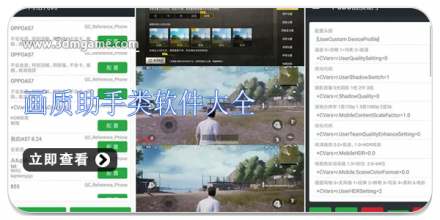
GameTools画质助手是一款专业的手游优化工具,适配各类主流手游,主打精细化画面调校与设备性能适配优化。软件解锁游戏原生隐藏画质参数,支持自定义分辨率、纹理精度、光影阴影、色彩对比度等细节设置,同时开放高帧率模式解锁与稳帧调控功能,能够根据设备配置智能匹配最优画面方案。内置多款风格化画质预设,涵盖高清写实、通透HDR、清新卡通等多种画面质感,满足不同玩家的视觉偏好。针对不同性能机型做分层适配,高配设备可拉满画面细节呈现极致视觉效果,低配设备可精简画面参数、稳定运行帧率,有效改善卡顿、掉帧、画面模糊等问题。
GameTools画质助手描述
1、 自定义画面参数调节,可手动调整分辨率、阴影等级、纹理质量、色彩饱和度等多项画面选项,自由定制游戏视觉效果。
2、 帧率管控优化,支持帧率上限调整与稳帧设置,缓解游戏运行时掉帧、画面波动问题,提升操作流畅度。
3、 多风格画质预设,内置多种现成画质方案,一键套用HDR、柔和、高锐度等画面风格,无需逐项手动调配。
4、 机型适配方案管理,针对不同硬件配置保存独立参数,区分高性能和省电模式两套画面配置。

GameTools画质助手调节参数
1、添加游戏:
在GameTools主界面中,选择并添加想要优化的游戏。
2、调整画质设置:
自动分析硬件配置:GameTools会自动检测您的设备硬件信息,如CPU、显卡、内存等。选择画质参数:根据分析结果,您可以自由调整画质设置,包括屏幕分辨率、画质等级、帧率等。这些参数将直接影响游戏的画面质量和流畅性。自定义调整:除了推荐设置外,您还可以根据个人需求进行自定义调整,以达到最佳的游戏体验。
3、初始化游戏配置:
在使用GameTools前,建议点击“初始化游戏配置”按钮,以确保获得最佳效果。这一步骤有助于GameTools更好地适配您的设备和游戏。
4、调节灵敏度(可选):
进入灵敏度调节工具:GameTools还提供了灵敏度调节工具,特别适用于射击类游戏。调整灵敏度参数:您可以根据个人喜好调整控制器的灵敏度,如镜头灵敏度、开火陀螺仪灵敏度等。这些调整将帮助您在游戏中更加精准地操作。
5、应用设置并重启游戏:
完成所有设置后,点击应用按钮使设置生效。然后,重新启动游戏,即可体验优化后的效果。

GameTools画质助手玩法
1、 分层参数调试法,先固定帧率,再一点点调整画面细节。优先调好阴影、纹理这类对性能影响大的选项,最后微调色彩,避免一次性改动大量参数造成游戏不稳。
2、 场景专属预设创建,为不同游戏模式单独保存配置。例如竞技对局使用低负载稳帧方案,休闲剧情模式使用高清画质方案,随时切换。
3、 色彩微调玩法,根据游戏画面色调自定义色彩参数,调整对比度和锐化,降低画面灰蒙蒙的观感,打造专属的画面滤镜效果。
4、 渐进式性能测试技巧,每次修改参数后进入游戏测试10分钟,观察温度与帧率波动,逐步找到设备能够稳定承载的画质平衡点。

GameTools画质助手开启悬浮窗
1、进入应用设置:打开应用,一般在首次启动时,应用会引导你完成一些基础配置,这时候可能会直接弹出悬浮窗权限的申请。要是没有弹出,你可以手动进入手机的系统设置界面。
2、开启悬浮窗权限:
路径一:在系统设置中,找到“应用管理”或“应用权限管理”选项,进入后找到GameTools应用,开启“显示在其他应用的上层”或“悬浮窗”权限。
路径二:部分手机在首次打开软件时,会直接弹出悬浮窗权限请求页面,此时只需找到并点击,勾选允许悬浮窗权限即可。
3、验证悬浮窗功能:开启权限后,回到应用,点击“开始”按钮来启用应用,此时屏幕上应该会出现悬浮窗。要是没有显示,可以试着重启应用或者检查一下权限设置有没有生效。
3dm手游网为您提供GameTools画质助手 三角洲的 手机软件 ,欢迎大家记住本站网址,3dm手游网是您下载安卓手机软件app最好的网站!
如果您觉得这个手机游戏好玩,请分享给您的好友:https://shouyou.3dmgame.com/android/565624.html