

melogincn无线密码设置方法
时间:2026-01-20 11:51:07
- 来源:互联网
- 作者:未知
- 编辑:慧玲
3721
melogincn无线密码怎么设置,第一次打开melogin.cn的时候,系统会让你先设置一个管理员密码。这个密码是专门用来进路由器后台的,不是wifi密码哦。要是已经设置过了,直接在浏览器里输入melogin.cn,输入你设好的管理员密码就能进后台啦。

melogincn无线密码设置方法:
进入管理界面
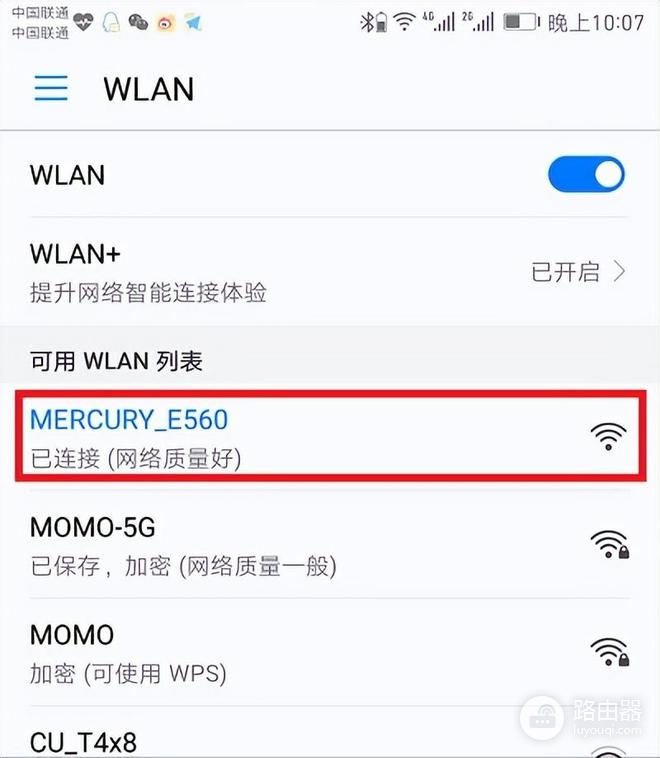
1. 电脑要简单直接网线连接路由器,手机的话就去wifi列表里连接下水星默认的信号。
2. 打开浏览器,在地址栏里输入melogin.cn,然后点“前往”或者按“回车”。这样就能跳到登录界面。
3. 看到登录页面后,输入之前设的管理员密码。如果是第一次,那就是输入你刚刚设置的新密码。
修改wifi设置
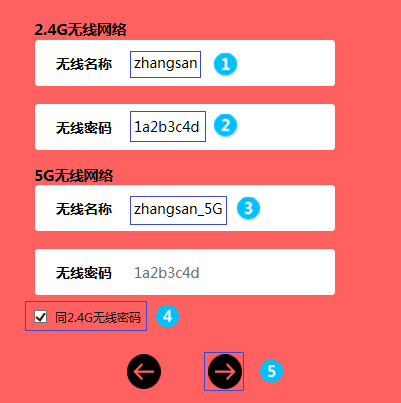
登录进去以后,在后台界面里找到“wifi设置”。在这里你可以把无线wifi的名字(也就是SSID)改掉,也能换成一个新的wifi密码。改好之后点保存就行了。
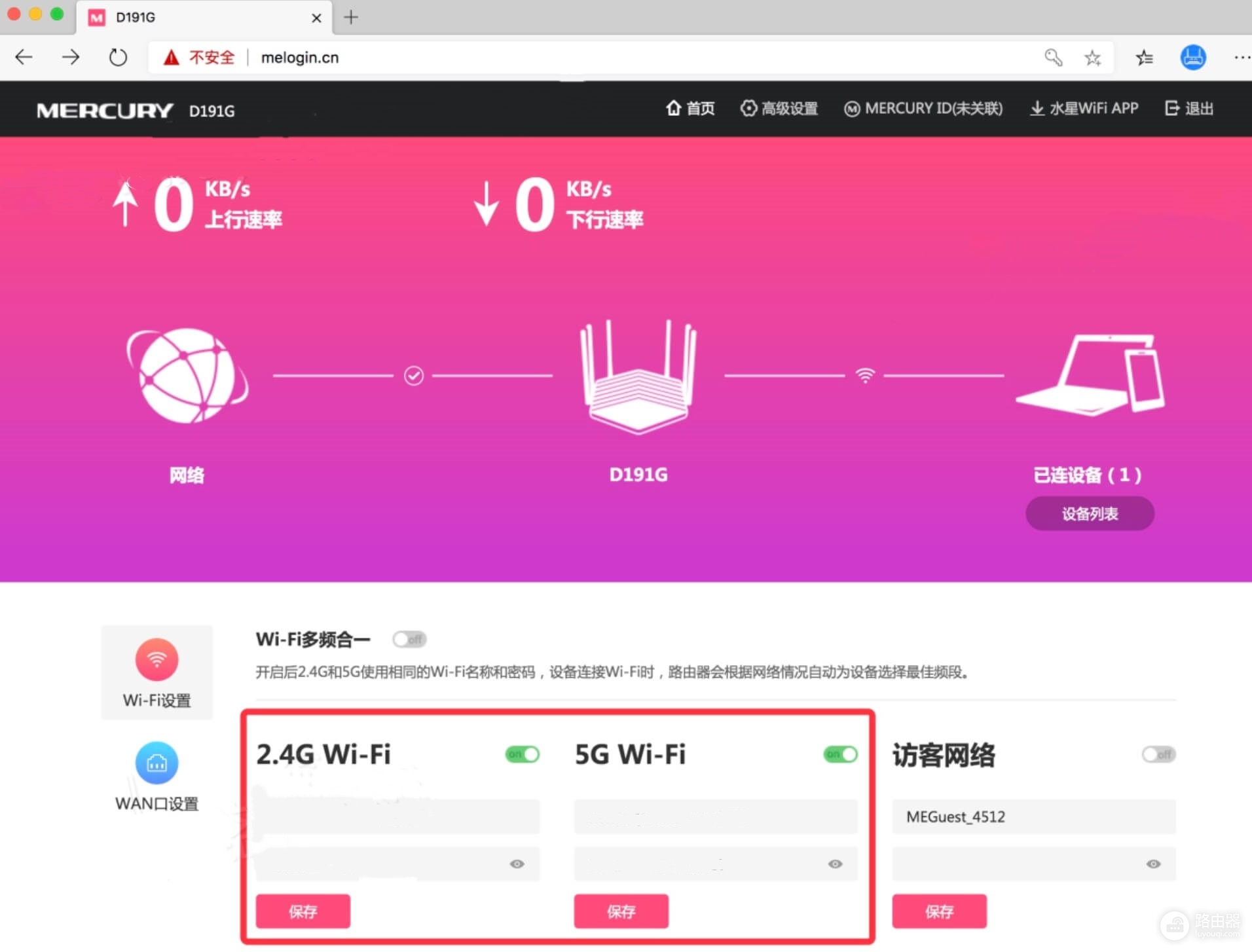
手机界面也是进入"wifi设置"。
小提醒
管理员密码和wifi密码是两回事,一个是登录后台管理的密码,一个是连接wifi的密码。
以上就是3DM小编整理带来的melogincn无线密码怎么设置,无线密码设置方法,更多相关知识教程,请关注3DM手游网!
本文内容来源于互联网,如有侵权请联系删除。

相关内容



相关攻略
类似软件 更多+








近期热门
更多+
热门礼包
更多+



原创推荐
更多+
![]()
![]() 《漫威终极逆转》评测:每局三分钟,随机又公平
《漫威终极逆转》评测:每局三分钟,随机又公平手游评测 |廉颇
![]() 《逆水寒》手游2.0新赛年评测:国风朋克来袭
《逆水寒》手游2.0新赛年评测:国风朋克来袭手游评测 |廉颇



近期大作
更多+




3DM自运营游戏推荐