

melogincn出厂设置恢复方法
- 来源:互联网
- 作者:未知
- 编辑:慧玲
melogincn怎么恢复出厂设置,这里,我们主要介绍两种方法:软恢复和硬恢复。恢复路由器到出厂设置是重置设备的常见操作,可通过软恢复和硬恢复两种方式实现。确保路由器通电并处于运行状态,准备用于硬恢复的工具,如圆珠笔。都是我们进行任何恢复操作的前提条件。
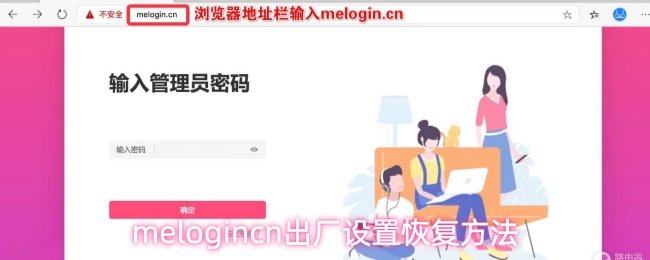
melogincn出厂设置恢复方法:
一、硬恢复方法
硬恢复过程
硬恢复是一种直接且有效的重置路由器方式,但需注意,此操作会导致路由器上的所有软件配置信息丢失。若你无需查看路由器的宽带帐号、WiFi名称及密码等敏感信息,那么硬恢复将是一个简便快捷的选择。实施时,只需确保路由器已通电并正常工作,然后使用圆珠笔或其他尖物,长按WAN口附近的“RESET”恢复孔,持续5-6秒后松开,等待路由器完成重启即可。
二、软恢复方法
1、使用电脑软恢复
软恢复水星MW325R的前提是已知路由器的登录管理密码,因为只有具备此密码才能登录后台进行后续操作。若不慎遗忘密码,建议采用硬恢复的方法。接下来,我们介绍如何通过电脑进行软恢复。
连接路由器与电脑
将电脑连接到路由器的LAN端口,或者如果使用笔记本电脑,则连接至路由器的WiFi网络。
路由器后台登录
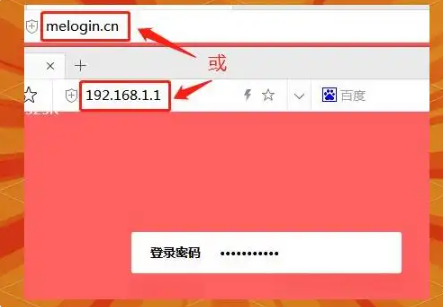
打开电脑上的浏览器,在地址栏中输入melogin.cn或192.168.1.1,之后输入路由器的管理密码,即可成功登录路由器后台。
探索高级设置
在登录水星mw325R路由器后台的首页后,右侧会呈现【高级设置】的选项。点击此选项,左侧导航栏将展示【设备管理】和【恢复出厂设置】等更多选项。
执行恢复出厂设置
在找到并点击【恢复出厂设置】选项后,路由器将开始进行恢复操作,整个过程通常需要1至2分钟的时间。请耐心等待,直至路由器恢复完成,此时即表示路由器已成功恢复至出厂设置。
2、手机端软恢复
在完成上述步骤后,您可以通过手机来恢复水星MW325R路由器的出厂设置。请按照以下步骤进行操作:
连接路由器WiFi
以安卓手机为例,打开手机的【设置】菜单,选择【WALN】(无线网络)选项。在WLAN列表中,找到并点击水星MW325R路由器的WiFi名称,完成连接。连接成功后,您将能够通过手机对路由器进行管理和设置。
进入路由器管理后台
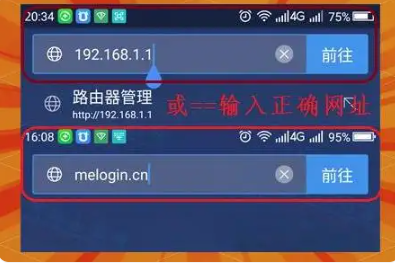
打开手机浏览器,例如360手机浏览器,在地址栏中输入melogin.cn或192.168.1.1,然后点击右侧的“前进”按钮。之后,输入水星MW325R路由器的管理密码,点击登录,即可进入路由器后台管理界面。
定位并执行恢复出厂设置
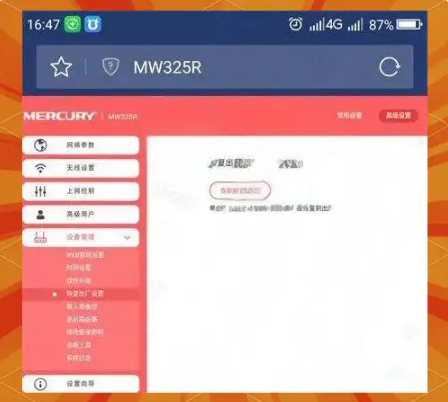
在成功登录水星路由器的后台管理界面后,依次点击【高级设置】、【设备管理】,随后找到并点击【恢复出厂设置】选项。确认恢复操作后,耐心等待大约2分钟,直至路由器完成重启。
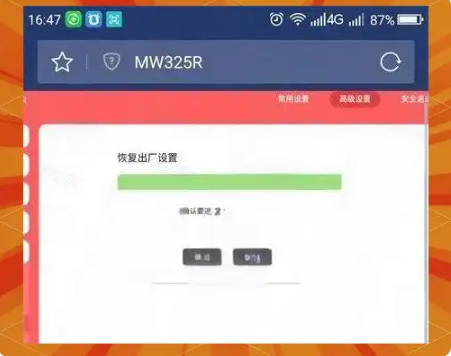
至此,恢复出厂设置的工作即告结束。请注意,恢复出厂设置会清除路由器上的所有配置,因此在执行此操作前请务必备份重要数据。
以上就是3DM小编整理带来的melogincn怎么恢复出厂设置,出厂设置恢复方法,更多相关知识教程,请关注3DM手游网!
本文内容来源于互联网,如有侵权请联系删除。















![]()
![]() 《漫威终极逆转》评测:每局三分钟,随机又公平
《漫威终极逆转》评测:每局三分钟,随机又公平手游评测 |廉颇
![]() 《逆水寒》手游2.0新赛年评测:国风朋克来袭
《逆水寒》手游2.0新赛年评测:国风朋克来袭手游评测 |廉颇